au法人契約iPhone 8を楽天モバイルのiPhone SE2へ
妻の父が年齢的なこともあり、これまで続けてきた仕事をたたむことになりました。
そこで整理することになったのが、仕事で使っていた法人契約のiPhone 8です。
そのまま解約してしまう方法もありますが、仕事をたたんだ後も携帯電話自体は必要です。
そこで、娘が以前使っていたiPhone SE2(128GB)を再利用し、楽天モバイルの新規契約へ切り替えることにしました。
今回は、そのときに実際に行った作業をまとめます。
まずはMNPを検討
最初に考えたのは、現在使っているiPhone 8の電話番号を、そのままMNPで引き継ぐ方法です。
ところが、調べてみるといくつか面倒なことがありました。
法人契約のままではMNPできない
現在のiPhone 8は法人契約です。
MNPするには、まず法人契約から個人契約へ変更する必要があるとのこと。
その手数料は税抜4,500円です。
さらに、iPhone 8についても問題があります。
auのSIMロックがかかっているため、SIMロック解除も必要になります。
auのWebサイトから手続きする必要があるようですが、現在使っていない端末ということもあり、手続き方法も少し分かりにくい。auの方針で機種によってはSIMがフリーに設定される事もあるそうです。※未確認なので、iphone設定を見ましょう。
ここまで手間をかけて、電話番号を引き継ぐ必要があるのか、と考えました。
電話番号にこだわる必要はなかった
妻の母も仕事用としてガラホを1台使っています。
そのため、家族として特定の電話番号をどうしても維持しなければならない、という状況ではありませんでした。
しかも月末が近づいていました。
このまま契約を続けていると、翌月から毎月の料金が5,000円程度に値上がりする予定でした。
そこで、
「電話番号を引き継がなくてもいいなら、新規契約にしたほうが簡単では?」
という方向に変更しました。
docomoのガラホも検討した
当初は、妻の父親用にdocomoのガラホを新規契約することも考えました。
電話ができれば十分なので、スマートフォンである必要もありません。
ところが、ガラホ本体まで用意すると、4万円程度かかるようです。
もちろん、フリマなどで中古のガラホを購入し、SIMだけ契約する方法もあります。
ただ、docomoのWebサイトを見ても、ガラホを持ち込んでSIMだけ新規契約する方法が分かりにくい。
店舗で契約すれば分かりやすいものの、今度は契約時の手数料などが気になります。
今思えば、3月の切り替え時に2台まとめて対応しておけばよかったと思います。
娘が使っていたiPhone SE2を再利用
そこで最終的に選んだのが、娘が以前使っていたiPhone SE2(128GB)です。
このSE2は故障していたため、以前DIYでディスプレイを交換してあります。
すでに使える状態になっていたので、新しいスマートフォンを購入する必要がありません。
そして電話番号にもこだわらないのであれば、
iPhone SE2を再利用して、楽天モバイルを新規契約する
という方法が一番シンプルです。
今回はこの方法で進めることにしました。
実際の作業
ここからは、実際に行った作業です。
1.iPhone 8からiPhone SE2へデータを移行
まず、iPhone 8のデータをiPhone SE2へ移しました。
iPhoneには、古いiPhoneから新しいiPhoneへデータを移行する機能があります。
今回はこれを利用して、iPhone 8の内容をSE2へコピーしました。
アプリなども含めて、かなり簡単に移行できます。
ただし、データ移行にはそれなりに時間がかかります。
そのため、作業するときは電源やモバイルバッテリーを用意しておいたほうが安心です。
2.Gmailを作成
次に、新しいメールアドレスを用意しました。
今回はGmailを新規作成。
Gmailのアカウント作成では電話番号を求められたため、まだ使用している旧携帯電話番号を使ってGmailを作成しました。
3.楽天IDを作成
続いて、楽天IDを作成しました。
楽天モバイルを新規契約するため、楽天IDも必要になります。前段で作成したGmailを仕様。
4.楽天リンクを先にインストール
ここは今回の手続きで少し分かりにくかったところです。
楽天モバイルの申し込み前に、iPhone SE2へ楽天リンクをインストールしました。
これは単純に電話をするためではありません。
今回はマイナンバーカードを使った本人確認・認証を行うため、契約手続きの前に楽天リンクをインストールしておく必要がありました。
「楽天リンクは契約後に入れればいい」と考えてしまいそうですが、今回の手続きでは先にインストールしておきました。
5.楽天モバイルを新規申し込み
準備ができたところで、楽天モバイルの申し込みを開始。
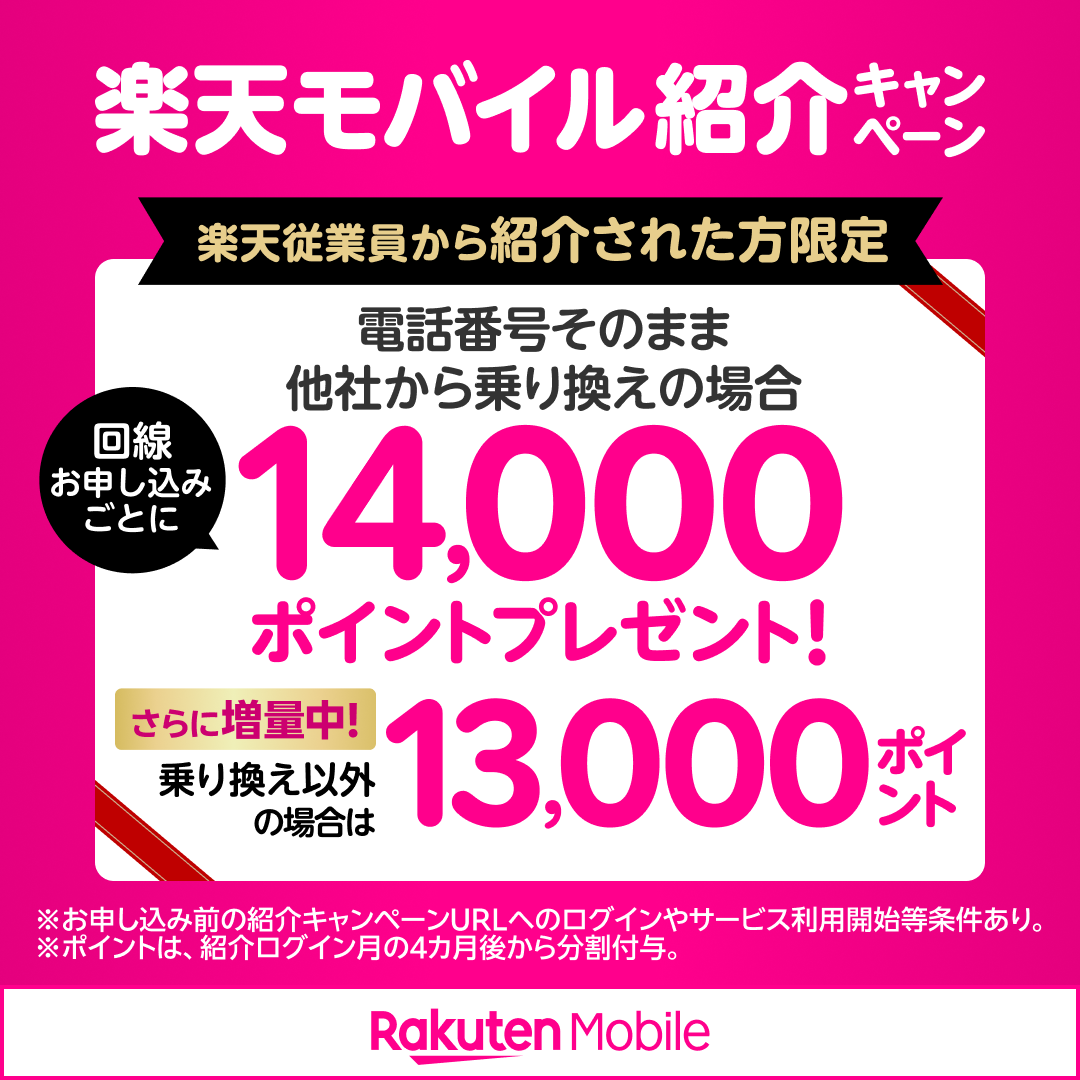
以下リンクから入ると、新規でも13000ポイント付与されます。
新規リンク後のサイトは11000ポイントになっておりますが、ログインすると現在は13000ポイントになります。
※付与時期はサイト確認してくださいお。
今回はMNPではなく、新規契約です。
申し込み画面では、新規契約かMNPかの選択は比較的後半に出てきます。
iPhone SE2はeSIMに対応しているので、今回はeSIMで契約することにしました。
用意したものは、
- 楽天ID
- クレジットカード
- マイナンバーカード
- iPhone SE2
- 楽天リンク
などです。
画面に従って必要事項を入力していきます。
いろいろ入力する項目はありましたが、思っていたよりスムーズに進み、
約10分で契約完了メールが届きました。
新規契約なので、MNPのような番号移行の手続きもありません。
6.eSIMを設定
今回は物理SIMではなくeSIMを選択しました。
そのため、SIMカードが郵送されてくるのを待つ必要もありません。
iPhone SE2側でeSIMの設定を行い、楽天モバイルの回線を使える状態にしました。
設定もLINKに出てきたメニュークリックで簡単でした。以前は自分で設定からする必要あったんですが楽になりました。
これで、iPhone SE2が新しい携帯電話として使えるようになります。
Apple IDは一旦そのまま
iPhone 8からSE2へのデータ移行を行ったところ、Apple IDについてはそのまま使えそうでした。
父親が使う端末で、アプリもそれほど多くありません。
そのため、Apple IDについては無理に変更せず、一旦そのままにしておくことにしました。
必要になれば、後から整理する予定です。
ここからが少し大変だった
楽天モバイルの申し込み自体は、思ったより簡単でした。
むしろ大変だったのは、スマートフォンに慣れていない父親に使い方を説明することです。
特に重要なのが「楽天リンク」です。
電話は楽天リンクから
楽天モバイルでは、楽天リンクを利用して電話をかけることで、国内通話を基本的に無料で利用できます。
ところが、スマートフォンに慣れていない人からすると、
「電話をかける」
だけでも、どのアプリを使うのか分かりません。
iPhoneには通常の「電話」アプリがあります。
しかし、そこから電話をかけると、通話料が発生する場合があります。
そこで、
「電話するときは、普通の電話ではなく楽天リンクを使う」
と説明しました。
これは今回の変更で一番注意したところです。
後日、iPhone 8を解約
楽天モバイルの新しい回線が使えることを確認した後、これまで使っていた法人契約のiPhone 8(au回線)を解約します。
最終的には、
法人契約のiPhone 8 → 解約
iPhone SE2 → 楽天モバイルで新規契約
という形になります。
MNPではないので電話番号は変わります。
しかし今回は、電話番号を維持する必要がありませんでした。
そのため、法人契約から個人契約への変更、MNP、SIMロック解除といった手続きをする必要もなくなりました。
まとめ
最初は、現在の電話番号をMNPで引き継ぐことを考えていました。
しかし、
- 法人契約から個人契約への変更が必要
- 手数料が税抜4,500円
- iPhone 8のSIMロック解除が必要
- MNPの手続きが必要
- 月末が近く、翌月から料金が約5,000円になる
- 電話番号を維持する必要性がそれほどない
という状況でした。
そこで考え方を変え、
「古いiPhoneを再利用して、新しい電話番号で楽天モバイルを契約する」
ことにしました。
娘が使っていたiPhone SE2を再利用できたため、新しい端末を購入する必要もありません。
結果的には、かなりシンプルに携帯電話を切り替えることができました。
ただし、最後に残った問題は、やはり楽天リンクの使い方を父親に覚えてもらうこと。
契約手続きよりも、こちらのほうが難しかったかもしれません。
追記、Gmailの電話番号変更忘れずに

コメント