RED128GB、お買い得か?
長年使ってきたiPhone SE2から、今回はiPhone SE(第3世代)へ乗り換えることにしました。iphone17を購入しようか迷ってるうちに、あっという間に30,000円値上げして159,800円(Apple公式)、、、断念しました。
容量が64GBでOSがアップデートできない状態だったこともあり、SE3の中古を探してました。
自分はバッテリー交換はDIYでできるので、きれいでバッテリー容量が無くて安いものを探していたら、条件に合う出品を見つけたのでぽちっと。
購入したのはメルカリの中古品。
機種iPhone SE(第3世代)容量128GBカラーレッド購入価格26,500円バッテリー最大容量74%
本体はほぼ傷がないきれいな状態でした。
唯一気になったのがバッテリーで、最大容量は74%。
そこで、バッテリーだけ交換することにしました。
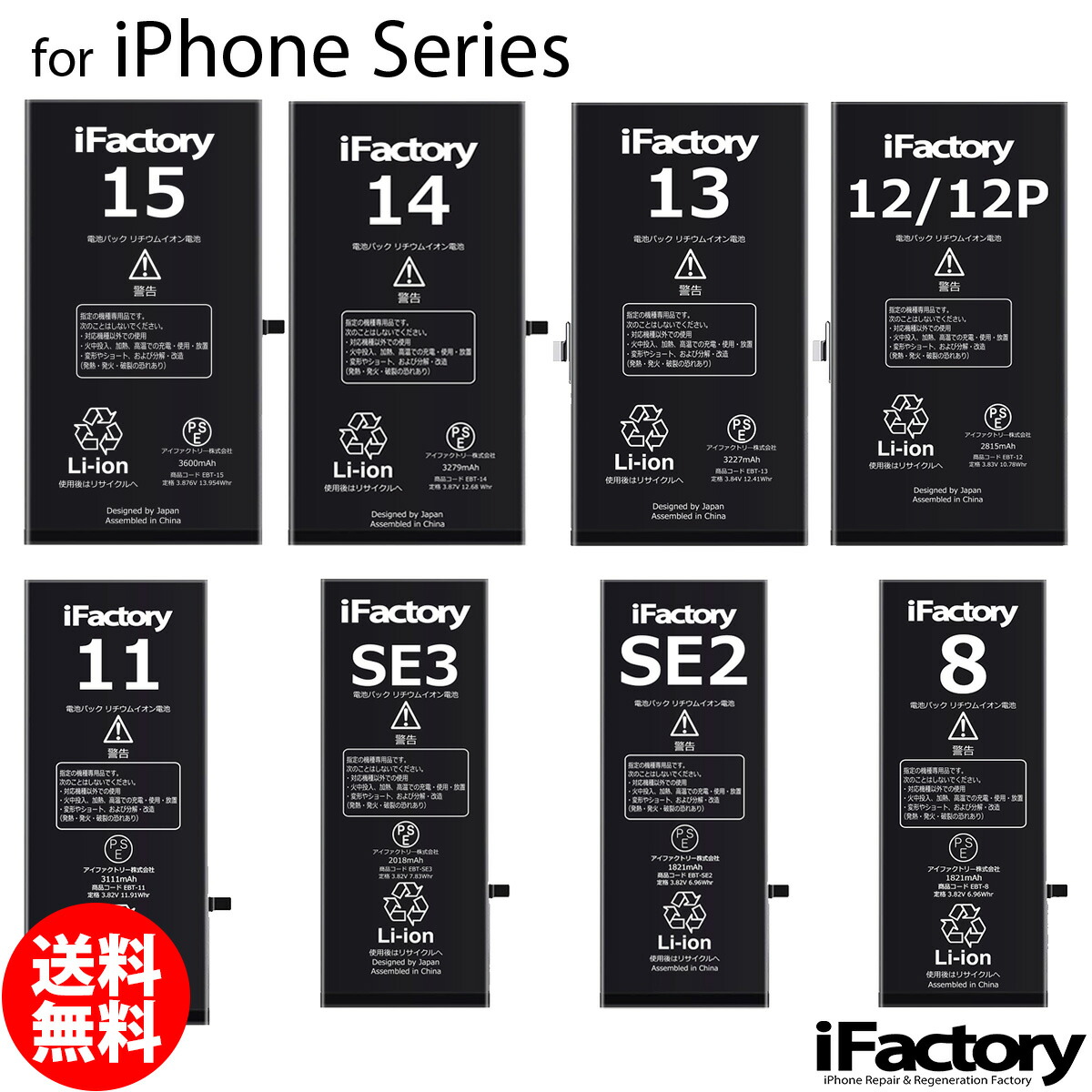
バッテリー交換はiFactoryの2,400円
バッテリー交換にはiFactoryのバッテリー(2,400円)を使用。
本体価格26,500円にバッテリー代2,400円を加えても、合計28,900円。
SE3の128GB・レッドで、本体がほぼ無傷ということを考えると、個人的にはかなりお買い得感があります。
あとはバッテリー交換が問題なく終われば完成です。
SE2からSE3へ移行してみる
SE2からSE3への乗り換え自体は、それほど難しくありません。
ただし、今回は普通のアプリだけではなく、銀行や会社の認証システムなども移行する必要がありました。
実際に移行したものをまとめておきます。
銀行・認証アプリの移行
みずほ銀行
みずほ銀行はパスワードによる認証で移行。
埼玉りそな銀行
旧iPhoneからQRコードを使って新しいiPhoneへ引き継ぎ。
機種変更時には、旧端末が使える状態であることが重要です。
楽天銀行
楽天銀行はそのまま認証できました。
銀行アプリは機種変更時に再認証が必要になるケースがあるので、古いiPhoneをすぐ初期化しないほうが安全です。
Oktaの移行が少し特殊だった
今回、少し注意が必要だったのがOktaです。
旧iPhoneからQRコードを発行して、新しいiPhoneへ引き継ぎました。
ただし、ここで一つ注意点がありました。
旧iPhone側で指紋認証をONにしておかないと、QRコードを発行できませんでした。
「古いiPhoneはもう使わないから」と先に初期化してしまうと困る可能性があるため、Oktaを利用している場合は、移行が完全に終わるまで旧端末を残しておいたほうがよさそうです。
その他のアプリ
今回移行した主なアプリは以下のとおりです。
- Viber
- LINE
- PayPay
- Yahoo! JAPAN ID
特にPayPayや銀行アプリ、認証アプリは、単純なバックアップからの復元だけでは終わらない場合があります。
そのため、古いiPhoneはすべてのアプリと認証が新しいiPhoneで正常に動くことを確認してから初期化するのがおすすめです。
SE2の画面は予備として保管
ちなみに、現在使用しているSE2の画面は、以前に業者で交換したもので非常にきれいな状態です。
画面にはコーティングも施してあり、傷はほとんどありません。
SE2とSE3は4.7インチ・1334×750のディスプレイなので、画面ユニットには互換性があります。
今回はあえて交換せず、SE2は予備機として保管することにしました。
万一SE3の画面を破損した場合には、将来的にSE2の画面を移植するという選択肢もあります。
SE3に9Hガラス+TPUケース
SE3には9Hの画面保護ガラスを貼り、さらにTPUケースを装着しました。
高価なケースや保護ガラスではありませんが、普段使いならこれで十分だと思っています。
最後の大仕事はバッテリー交換
画面保護、ケース装着、各種アプリの移行などは無事に完了。
残るのは最大容量74%だったバッテリーの交換です。
ここまで終われば、
iPhone SE3 128GB・レッド
26,500円+バッテリー2,400円=28,900円
という、かなり状態の良いSE3が完成します。
SE3はA15 Bionicを搭載しているので、今でも普段使いには十分な性能があります。
小型・軽量でホームボタンとTouch IDも使えるSEシリーズは、最近の大型iPhoneとは違った魅力があります。
あとは最後の大仕事、バッテリー交換。
これが問題なく終われば、今回のSE3購入はかなり満足度の高い買い物になりそうです。
交換手順。(後日)
必要なもの
・ドライバー関係、ドライヤー、ピンセット、隙間に挟むクリップなど。
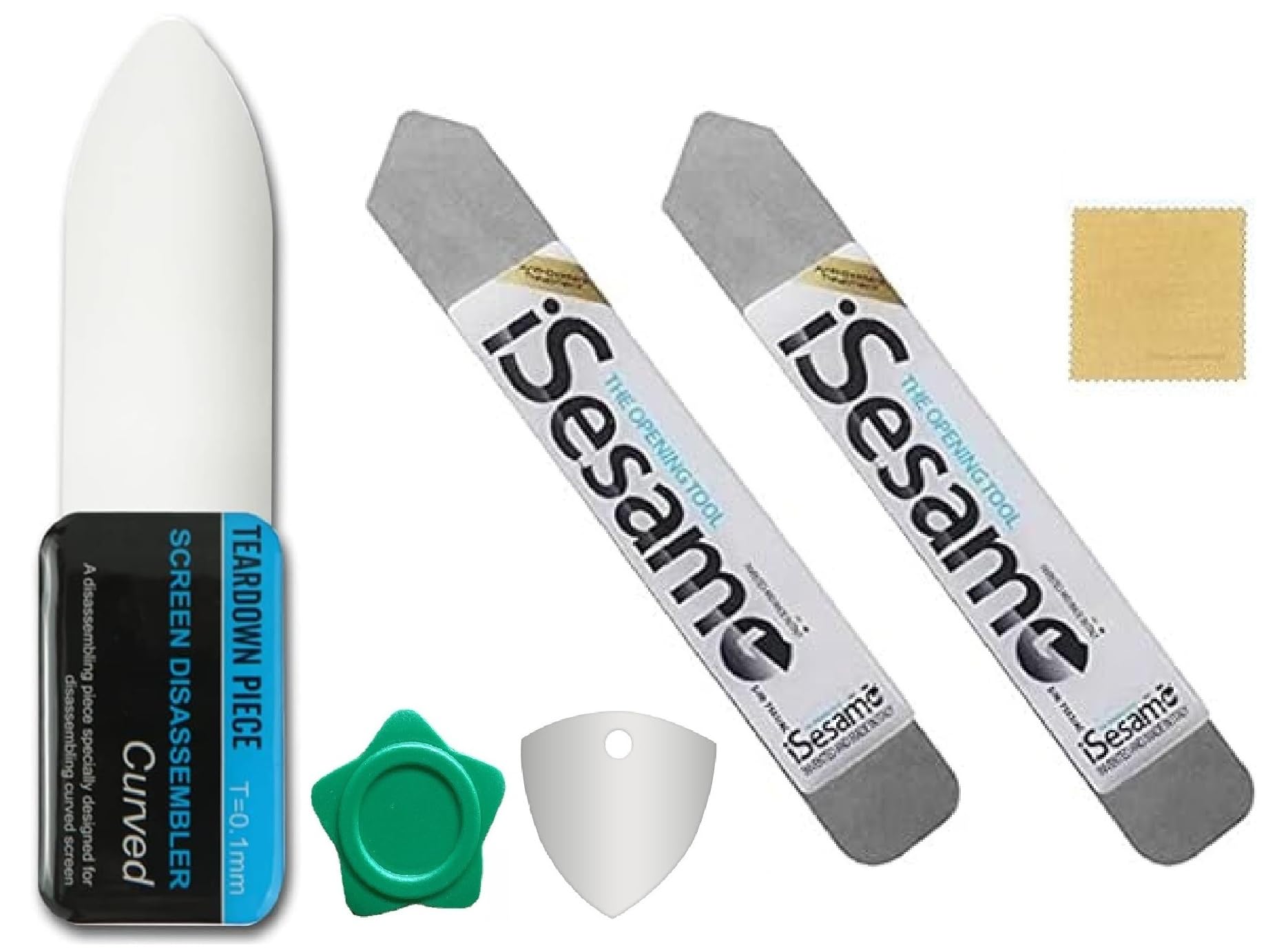
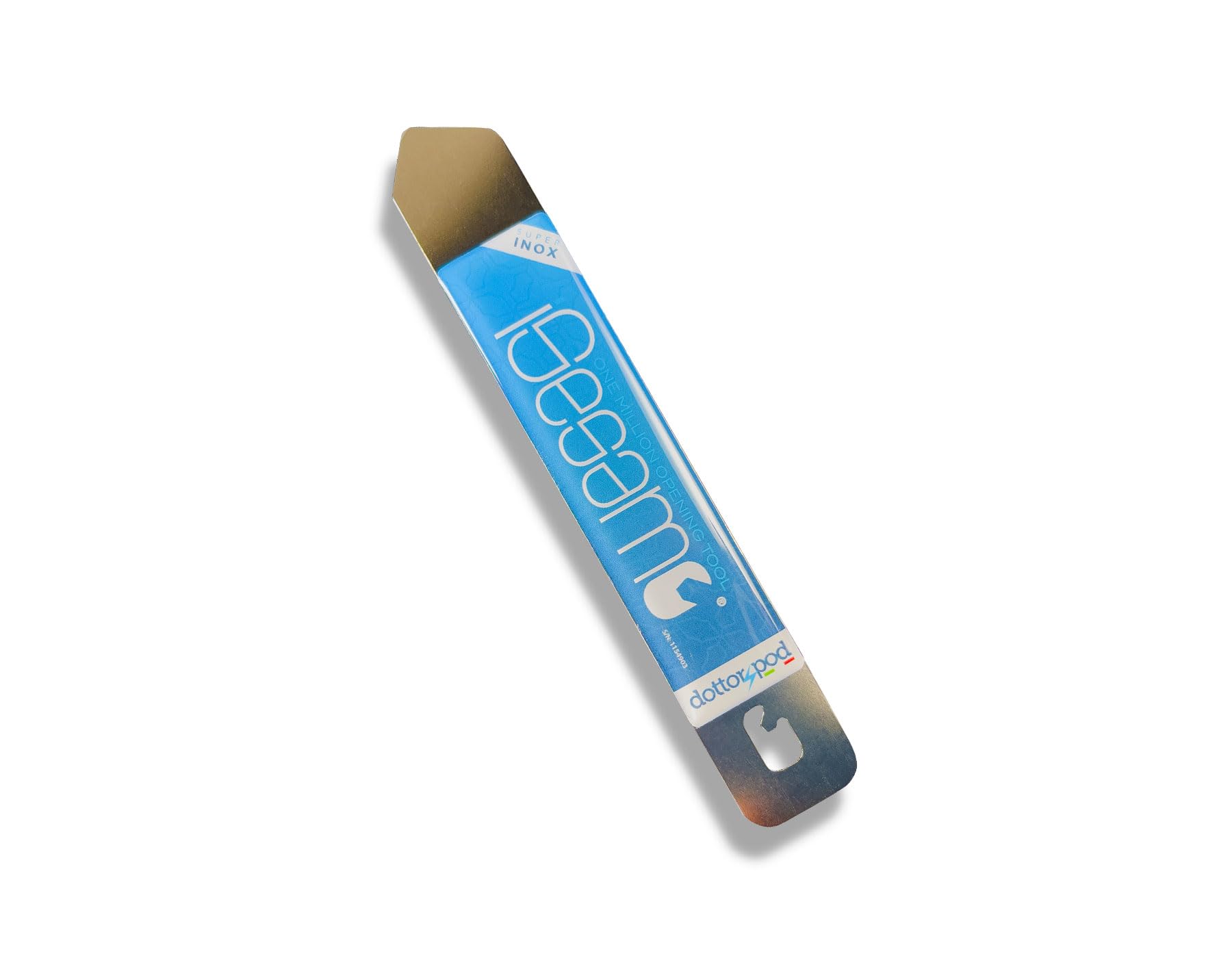
・以下のヘラは絶対にあったほうが良い。昔は分解工房からOEM?で買ったものが大活躍してます。熊五郎さんも使ってるとか、、、。
(追記自分でも購入しましたが、これ駄目です。依然購入したものと違います。先っぽの加工がされてないのとバリがひどい、多分下かと思いますが、買ってないので自己責任でお願いします。)

追記:
無事、バッテリー交換終わりました。
ついていた「シーラントグルー」が乾燥していて、張り付かないのが誤算。ピンセットではがしてなんとか使用。
自分は以下画像にある器具が基本です。マスキングテープあるといいかもですね(我が家はそこら中に転がってます)
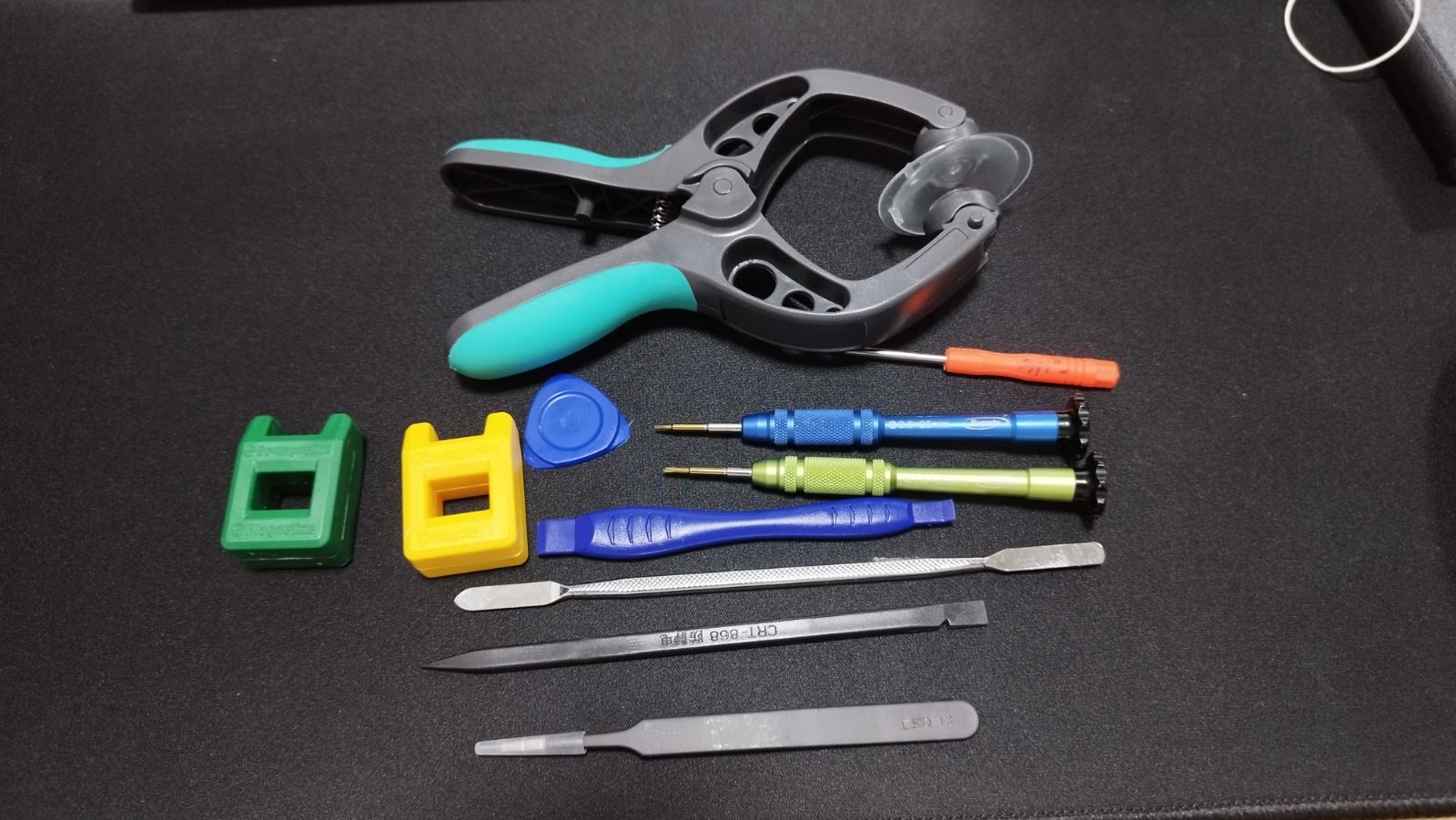
・モニターを開けるのが大変と聞きますが、ドライヤーで温めて、連続で吸盤で引っ張ると隙間が空きますので、そこから薄っぺらいへらを入れると簡単です。
・バッテリーの両面テープも劣化して切れてしまう事があります、自分は金属のヘラ(または堅いへら)でiphoneの端っこに傷つかないよう布を当てて少しづつてこの原理で開けていきます。上下どちらか浮かせればあとは簡単です。バッテリー取り付け時は、先にコネクター付けてから貼り付けてください。
Iphone5から、家族の含んで20回ぐらいやってますが失敗したことは一度もありません。


コメント